Graphic Region Development

Advanced
TIFF Editor

Advanced
TIFF Editor
PLUS

Multipage
TIFF Viewer

New versions:

Advanced Tiff Editor
3.26.9.18


Adv. Tiff Editor PLUS
4.26.6.2

Multipage TIFF Viewer
2.24.9.9

Advanced Multipage TIFF (TIF) Editor

English - Multi-page TIFF Editor EN     Deutsch - Mehrseitiger TIFF-Editor DE     French - Éditeur TIFF multipage FR     Italian - Editor TIFF multipagina IT     畜耨觇� - 添钽铖蝠囗梓睇� TIFF 疱溧牝铕 RU     Spanish - Editor TIFF de varias páginas SP     Swedish - Flersidig TIFF Editor SW

先进的TIFF编辑器软件

版本: 3.26.9.18 
(September 18 2026)

 下载 - 文件大小: 41M  [没有虚拟TIFF打印机]
 下载 - 文件大小: 58M  [使用虚拟TIFF打印机]
 立即购买 - $56 个人执照, $89 营业执照, $1350 现场许可证
 网上帮助

 特征 , 屏幕截图 , video tutorial multipage tiff editor 影片教学

 历史 , EULA协议.

 获奖情况 , 感言 , 新闻稿, PAD文件

个人执照 商业执照
350 CNY 570 CNY

付款后,请将您的支付宝ID和电子邮件地址发送给我们,以便我们发送序列号。


TIFF编辑器用于多页文件


Compatible with Windows 8 Compatible with Windows 10 Compatible with Windows 11

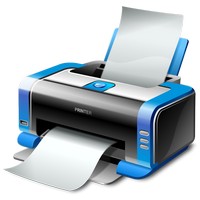
multipage printing

多页打印

程序允许从多页文件中打印所有或选定的页面。 您也可以打印当前显示区域或选定区域。

更多信息 ...

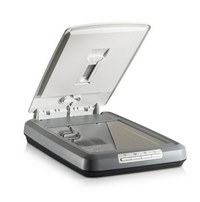
multipage scanning

多页扫描

该程序允许一次扫描多个页面,并保存到单个多页文件或单独的单页文件中。

更多信息 ...

cleaning up scanned images

清理扫描的图像

您可以使用以下工具轻松清洁扫描的文档:消除噪音,消除孤立的像素,消除打孔等。

更多信息 ...

      先进的TIFF编辑器(用于多页文件的TIFF编辑器)是一种传真,TIFF(TIF),PDF,DCX,EPS,PS,AI,GIF,JBIG和DICOM查看器,编辑器和转换器,可为您提供查看,编辑,打印,绘图,保存,转换。

    该程序允许查看或编辑多页TIFF,PDF,DCX,EPS,PS文件。编辑包括:添加或删除页面,更改页面顺序,从扫描仪或几乎任何文件格式(包括另一个多页面图形或文本文件)插入新页面。该程序允许拆分或合并多页文件。 先进的TIFF编辑器可以提取,移动,插入,删除,旋转,翻转,拆分,合并,反转页面,插入文本,擦除,校正,消除噪声,绘制。

    其他功能还包括用于修饰扫描图像的自动图像处理工具;查看和编辑Wang或Kodak成像注释的能力; 处理具有不同水平和垂直DPI分辨率的传真图像;批处理。

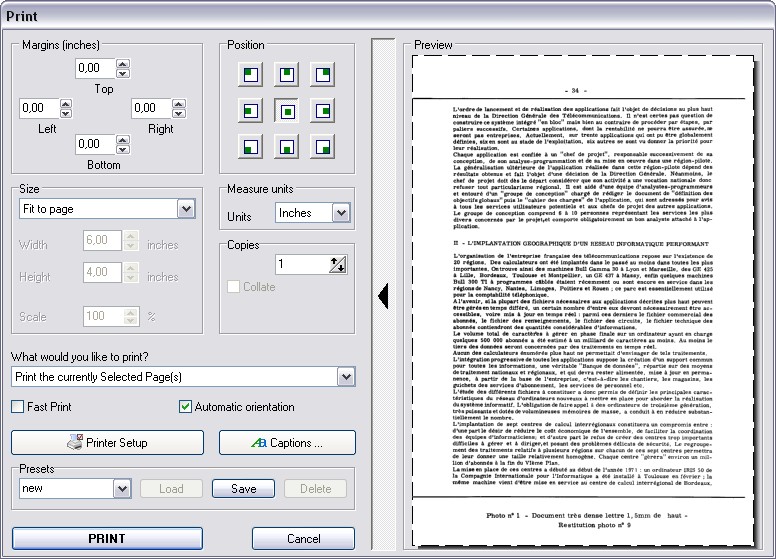
    屏幕上查看的图像可以直接发送到操作系统支持的任何打印机。使用舒适的打印机对话框可以调整尺寸,面积和位置。
您可以通过打印到“ FAX”打印机(Windows传真驱动程序)来发送传真。

    先进的TIFF编辑器(和转换器)可以将 FAX,TIFF(TIF),PDF,DCX,EPS,PS,AI,GIF,JBIG和DICOM文件转换为标准TIFF / FAX格式,JPEG格式(RGB,GrayScale,YCbCr,CMYK, YCbCrK),PNG,BMP,Adobe PDF,PCX,PostScript PS,无线位图WBMP,GIF,DIB,RLE,TGA(TARGA,VDA,ICB,VST,PIX),便携式位图PBM,PGM和PPM。

    先进的TIFF编辑器软件是适用于Windows 9x / Me / NT / 2K / XP / Vista / Windows 7 / Windows 8 / Windows 10的快速高效的编辑器和转换器。

    高级TIFF编辑器是旧MS Kodak TIFF查看器
(柯达图像编辑器)的替代程序。

    光学字符识别(OCR)-文本识别。从屏幕捕获。  从网络摄像头捕获。

    虚拟打印机-GraphicRegion TIF打印机。


程序功能

 
for windows 95, 98, me, nt, 2000, xp Compatible with Windows 8

支持的图像格式
  • 传真,TIFF(TIF),PDF,EPS,PS,AI,
    GIF,DCX
    (多页)
  • JBIG文件
  • DICOM文件(* .dcm; *。Dic; *。Dicom)
  • 打开所有通用图形格式的文件(* .jpg; * .jpeg; *。Pcx; * .bmp; * .ico; * .cur; * .png; * .wmf; * .emf; * .tga; *。 pxm; * .wbmp; * .jp2; * .j2k; * .dcx; * .crw ...)
  • 支持的TIFF压缩: 
    6.0版,Packbits,LZW,CCITT G.3和G.4,ZIP,AdobeZIP
  • 能够以不同的压缩率保存TIFF多页文件的每一页
  • 支持的颜色深度: 
    1位(黑/白), 
    4位(16种颜色/灰度), 
    8位(256种颜色/灰度)和
    24位(1670万色 ),透明。
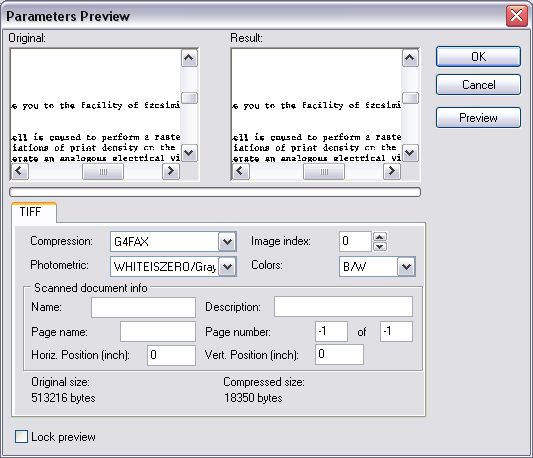
  • 使用预览打开对话框
  • 从URL加载图像
  • 该程序允许打开受密码 保护的 PDF文件。

图像保存格式

  • 传真,TIFF,GIF,JPEG,PNG,BMP
  • PCX,DIB,RLE,TGA,PBM,PGM和PPM
  • Adobe PDF格式(PDF)
  • PostScript(PS,EPS)
  • 无线位图(WBMP)
  • 多页PCX(DCX)

影像浏览

  • 图像拖放快速平移
  • 滚动(使用光标控制键,滚动条)
  • 缩放图像以适合屏幕的宽度,高度或任一侧
  • 放大,缩小或成像实际的全尺寸
  • 黑白图像抗锯齿,增强了灰度显示
  • 彩色图像抗锯齿和平滑处理,可增强缩放效果
  • 用于编辑模式(注释,绘制,擦除)的缩放滤镜。
  • 向左,向右,上下旋转(180°)
  • 自定义旋转
  • 旋转选定区域。
  • 垂直和水平翻转
  • 负像
  • 保持具有不同水平和垂直分辨率的图像的纵横比(自动调整DPI)
  • 放大镜
  • 色彩管理系统(CMS)
  • 工具栏拖动(向左侧,右侧或顶部)。
  • 缩略图大小编辑。
  • 图像缓存设置。
  • 最近使用的列表。
  • 页面列表(缩略图)。
  • 文件列表(缩略图)。
    文件列表操作(保存,加载)。
  • 启动模式选择。
  • 工具栏上的“下一个文件”和“上一个文件”按钮。
  • 从TWAIN扫描仪以及WIA扫描仪和照相机获取图像。
  • 与扫描仪一起使用的许多参数。
  • 显示网格。
  • 在双显示器模式下工作
  • 在工作系统与256个色
  • 页面堆叠
  • 航海家
  • 多页滚动
  • 最近使用(MRU)列表
  • 最佳拟合命令
  • 上次使用的缩放参数
  • 保持位置参数
  • 查看| 黑底白字。这将对有视力障碍的人有所帮助。
  • 该程序支持Windows 7和Windows 8本机手势,允许平移,缩放和旋转。
  • 程序允许更改“页面”面板的宽度(列数)

多页图像处理

  • 该程序允许复制和粘贴(附加)几个选定的页面
  • 从扫描仪,Windows剪贴板图像或现有文件插入和追加新图像页面
  • 执行页面插入,移动和删除
  • 分割多页TIFF文件
  • 将单页或多页TIFF文件合并为一个TIFF文件。
  • 查看和保存多页文件
  • “保存/导出页面”导出所有选中的页面
  • 多页颜色调整。
  • 分割页面
  • 所有选定页面的裁切功能
  • 反向页
  • 奇数页和偶数页选择
  • 选择页面范围
  • 页面的重新排序(取消小册子)
  • 页面管理员
  • 删除所有空白页
  • 可以为“删除所有空白页”命令设置“阈值”值。
  • 插入新页面在所选页面之前
  • 在所选页面之后插入新页面
  • 能够在工具栏上选择必要的页码
  • 能够为“ Rotate \ Flip ”命令选择必要的页面(在批处理模式下)。所有页面,奇数或偶数。
  • 小册子。
  • 拆分为文件组(允许将一个多页文件拆分为几个多页文件)。

批量处理

  • 消除噪音
  • 删除孤立的像素
  • 调整大小
  • 偏斜校正
  • 转换中
  • 作物
  • 自动裁切
  • 旋转/翻转
  • 色彩深度(24位,8位,灰色,黑白-3种方法)
  • 颜色调整(对比度,亮度,色相,饱和度...)
  • 效果(用户滤镜,凹凸贴图,镜头等)
  • 分页
  • 重新排序页面
  • 页面的重新排序(取消小册子)
  • 页面反转
  • 结合注释和背景
  • 添加文字(水印)
  • 画布的尺寸
  • 插入页面
  • 清除元数据
  • 去除黑色区域
  • 合并页面
  • 删除页面
  • 导入ICC配置文件
  • 删除TIFF标签
  • 自动裁剪线

虚拟TIF打印机

名称-“ GraphicRegion TIF打印机”

允许从任何应用程序将任何文档(例如pdf,.doc,xls,.txt等)打印到“ TIF打印机”,它将在Advanced Tiff Editor中自动打开。


图像编辑处理
  • 标记和裁切区域
  • 自动裁剪边缘空间
  • 自动裁剪黑色边框
  • 图像去歪斜(校正因传真传输,扫描等原因而歪斜的图像)。
  • 纠偏功能
  • 图像清除-消除噪点并消除孤立的像素。
  • 图像清除:删除黑色区域
  • 文字插入(TEXT模式)
  • Imare调整大小
  • 画布调整大小
  • 用于图像校正的橡皮擦工具(带有颜色选择)。
  • 转换为24位,转换为灰色,转换为黑白。
  • 颜色调整,效果。
  • 增加边距。
  • 导入的的文本到图形
  • 文件删除
  • 页面合并
  • “自动裁切线”功能
  • 更改 分辨率而无需调整大小
  • 加密和解密。
  • 自动均衡
  • 绘制模式(高亮,直线,矩形,椭圆,徒手画,折线,圆弧,贝塞尔曲线)
  • 圆(中心点和半径)。模式| 画 目的
  • 矩形(中心点和大小)。模式| 画 对象(您可以使用Ctrl键绘制正方形)
  • 三角形
  • 适应“绘图”模式以使用平板电脑设备
  • 删除打孔 (自动检测图像上打孔的位置并删除它们)
  • 添加具有“动态字体大小”功能的文本(水印)。

注释阅读和写作

  • 线,圆,椭圆,文本,便签和手绘图
  • 高光区域,图像,标尺,折线
  • 角度,备忘录,日期/时间
  • 多边形(带填充的闭合折线)
  • 文字橡胶和图像图章
  • 图像图章的“白色透明”属性(用于插入签名)
  • 永久合并图像
  • Wang和Kodak Imaging(也称为Windows Imaging)兼容
  • 邮票注释属性管理器
  • 测量单位
  • 在文件中搜索注释。
  • 对象抗锯齿
  • 自动调整文本对象
  • 移动和调整插入图像的大小。
  • 缩略图上的注释信息。
  • 注释对象的高级属性
  • 印记(位置,偏移,角度...)
  • 图章注释的多行文本。
  • 将注释粘贴到所有选定页面
  • 透明度
  • 查找命令(在当前文件中查找注释)
  • 线与箭
  • 从选定区域创建图像对象(选择菜单)
  • 程序支持注释中的Unicode字符(文本,备注...)
  • 使用箭头键[“ Ctrl” +箭头键]可以移动选定的注释
  • 使用箭头键[“ Shift” +箭头键]可以调整所选注释的大小
  • 程序允许添加具有透明背景的图像对象(“注释” |“对象” |“图像”)
  • 提出目标
  • 物体前移
  • 对象向后发送
  • 对象发送回
  • 能够在保存非TIFF文件时将注释与背景结合起来(因为格式不允许存储注释)
  • 新的注释格式(内部)。默认情况下,该程序以内部格式保存注释,该格式允许您保存所有类型的注释和所有属性,但是与第三方应用程序不兼容。
    如果需要与其他应用程序兼容,请更改注释格式:设置-用户设置-注释选项卡-注释格式。
  • 能够将注释(矢量对象)导出到XML文件。
  • 能够从XML文件导入注释(矢量对象)。

选择工具

  • 允许打印选定区域
  • 执行复制,粘贴,裁剪,编辑,旋转,删除
  • “裁剪”工具允许使用所有选择方法(矩形,圆形,多边形,套索,魔术棒)。
  • 影像处理
  • 清除所有选定页面上的选定区域(Ctrl + Del)。
  • 将选择保存到文件
  • 从文件加载选择
  • 自定义选择
  • 模式| 选择(矩形,圆形,多边形,套索,魔术棒)
  • 魔法棒
  • 选择颜色(选择“开始颜色”至“最终颜色”范围内的所有颜色)
  • 能够更改选择属性(手柄尺寸,形状,颜色等)
  • 选择-内部(允许您完全在所选区域内选择整个像素组)。

列印

  • 在页面中心打印
  • 打印实际尺寸或适合页面
  • 带注释打印
  • 优化到页面大小,任意区域/大小/位置
  • 打印预览,自动定向
  • 将多页TIFF文件作为单个打印作业打印
  • 打印当前显示
  • 存储上次使用的打印机和纸张尺寸。
  • 保存打印参数(配置文件)
  • 在打印时显示页码。
  • 简易打印命令(无对话框打印)
  • “打印”对话框的预设。
  • 工具栏上的默认打印机选择(轻松打印)
  • 整理
  • 打印数字序列
  • 从打印命令行(/打印)
  • / printwodialog-此参数允许在没有对话框窗口的情况下打印所选文件

其他

  • 光学字符识别(OCR)
    工具菜单-文本识别OCR
  • OCR支持40多种语言(阿拉伯语,保加利亚语,加泰罗尼亚语,切诺基语,简体中文,繁体中文,捷克语,
    丹麦语,荷兰语,英语,芬兰语,法语,德语,希腊语,希伯来语,希伯来语,印地语,匈牙利语,印度尼西亚语,意大利语,日语,韩文,拉脱维亚文,立陶宛文,挪威文,波兰文,葡萄牙文,罗马尼亚文,俄文,塞尔维亚文,斯洛伐克文,斯洛文尼亚文,西班牙文,瑞典文,他加禄文,泰文,土耳其文,乌克兰文,越南文...)
  • 文本搜索(工具-文本搜索)。允许在当前文档或您的文件夹中搜索文本。
  • 多页文字识别(OCR)
  • “文本识别”工具的批处理模式。该程序允许一次转换(OCR)许多文件。
  • 从屏幕捕获
  • 从网络摄像头捕获
  • 导入ICC配置文件
  • 测量工具(长度,面积,校准)
  • 选择文件关联以双击文件以启动高级TIFF编辑器
  • 文件关联检查
  • TIFF标签阅读器和编辑器(查看,添加,删除,修改)
  • 多用户设置
  • 自定义:菜单热键(快捷方式),工具栏
  • 能够在编辑时锁定文件
  • 该程序允许通过电子邮件发送所有页面或选定页面
  • 使用MAPI和OLE发送电子邮件(Outlook)
  • 鼠标滚轮动作
  • 鼠标滚轮缩放位置(中心或鼠标)
  • 鼠标滚轮反转方向
  • 一天的小贴士
  • 升级提醒
  • 菜单和工具栏自定义
  • 命令行参数
  • 菜单定制
  • 保存时的自动操作:
    -添加图章
    -更改分辨率(DPI)
  • 保存时添加页脚(带有文件名)
  • 自定义的文件类型列表(保存2片)
  • 管理工具(设置)

    当您使用Windows图片和传真查看器查看多页的标记图像文件格式(TIFF)文件时,仅正确显示了第一页吗? 
    当您打开一些TIFF图像时,它们显得褪色且难以辨认吗?  

您可以在“高级TIFF编辑器”中查看这些文件,如果通过使用“高级TIFF编辑器”将这些图像转换为其他压缩格式,则可以使用Windows图片和传真查看器在Windows XP中查看这些文件。

高级TIFF编辑器是旧MS Kodak TIFF查看器(柯达图像编辑器)的替代程序。


有具有扩展功能的版本:

Advanced TIFF Editor PLUS

“Advanced TIFF Editor PLUS”具有“Advanced TIFF Editor”的所有功能,但允许处理大型多页文件。


教程-如何 ...


如何分割多页TIFF文件。 TIFF分离器.

如何将页面分为两部分。

如何将多个TIFF文件合并到一个多页图像中TIFF合并 TIFF结合。

如何注释TIFF文件?

堆叠页面和裁切。

如何更改(如何设置)TIFF压缩。

如何在没有白色背景的情况下将TIFF文件插入AutoCAD。

如何消除噪声和孤立的像素。

如何合并页面(将几页合并为一页)。

如何在PDF和TIFF文档中插入签名。


如何使用PDF,EPS,PS,AI文件

 
要使用PDF,AI,EPS,PS文件,您需要安装GhostScript插件(一次)

设置-用户设置-插件标签

步骤1.根据您的系统,下载32或64位版本的插件。 安装它。

第2步。按“自动搜索”按钮

步骤3.如果需要,请更改一些参数。

好的

现在,该程序允许使用PDF,AI,EPS,PS文件。


相关链接

 
下载 文件大小: 41M 没有“虚拟TIFF打印机”(在安装过程中可以下载必要的文件)
下载 文件大小: 58M 使用“虚拟TIFF打印机”

立即购买 $56 个人的, $89 商业, $1350 现场许可证

网上帮助
所有功能 屏幕截图 video tutorial multipage tiff editor 影片教学 历史
获奖情况 感言 新闻稿 PAD文件
EULA协议。      


个人执照 商业执照
350 CNY 570 CNY

付款后,请将您的支付宝ID和电子邮件地址发送给我们,以便我们发送序列号。


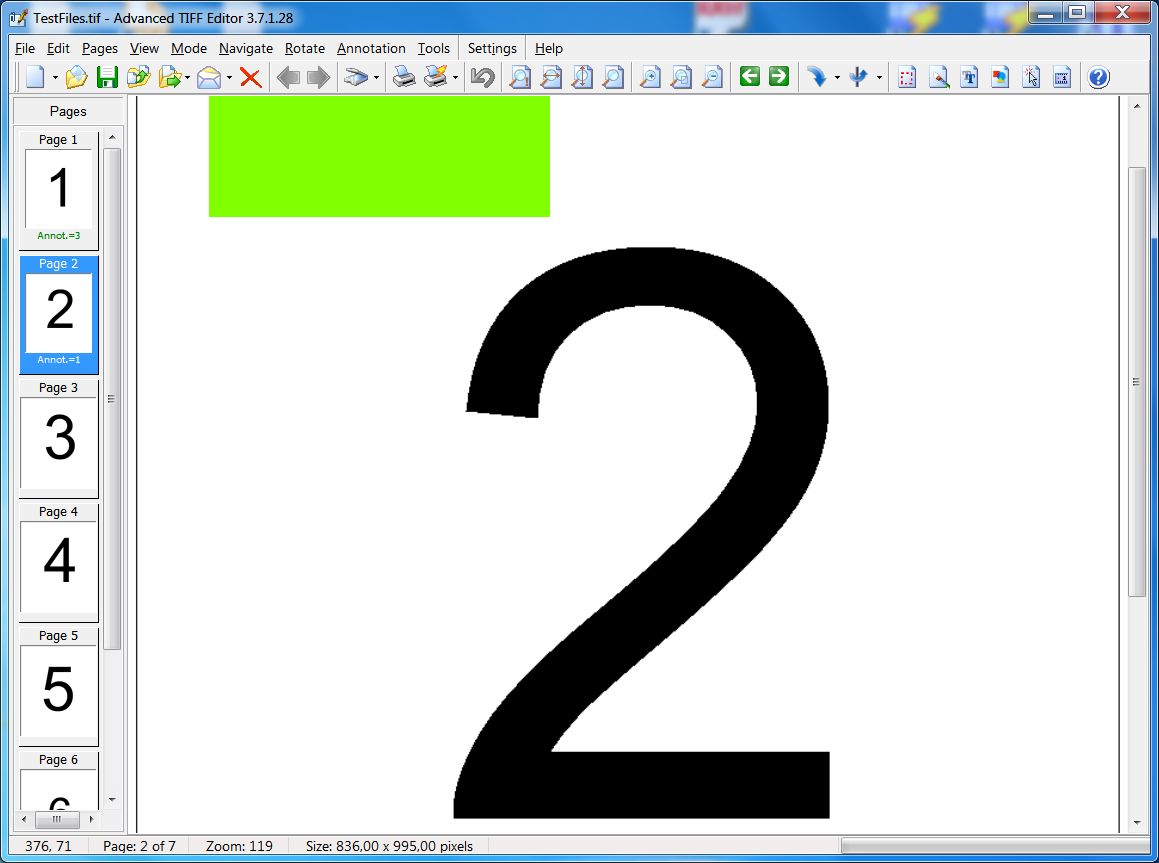
屏幕截图(单击缩略图可查看大图)

 
1. 主视窗

multipage TIFF editor

2. 高级保存对话框.

multi-page TIFF editor

3. 打印对话框.

Print for FAX and TIFF files

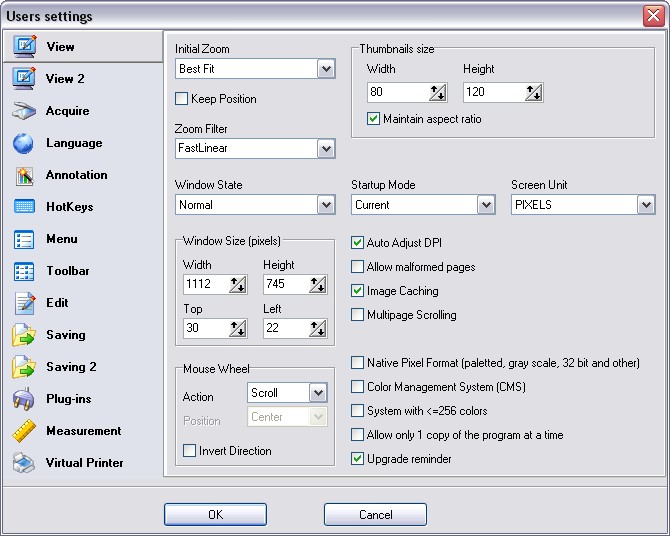
4. 用户设置

tiff editor settings


感言


Kevin Phillips

我们喜欢这个产品。 几年前,我在尝试使用Advanced Tif Editor之前曾尝试过许多其他产品。 很快就发现它非常适合我们的需求,因此我们购买了标准产品的站点许可证。 但是,这些年来,我们的扫描尺寸已显着增加,其中许多页为100、150、200多个页面。 标准版本无法处理文件的大小,因此我们开始经常出现错误。 因此,今天我试用了PLUS产品的个人版本,并且效果很好。 它存在一些问题,例如挂起或花费太长时间,无法通过电子邮件发送大文件或将文件副本保存到桌面。 但是,这些并不是破坏交易的因素(但是我很乐意看到这些方面的性能有所提高,以使产品更易使用)。 我们将通过打印为PDF来解决这些问题。

最终结果是我对PLUS产品的评估仅用了半个小时,因此我们在几分钟前购买了PLUS版本的站点许可证。

感谢出色的产品以及完美的自定义和安全选项。 您的产品是市场上唯一具有所有控制功能的产品。 非常适合我们的需求。


Marty Zinck

在我的工作中,我是一名流动工作人员,从来没有从事过相同的工作,也从来没有在相同的设施上从事长时间的每项工作,因为每个客户都有单独的工作表。

我在家扫描并打印工作表,以节省每天开车去商店换另一张纸的时间。

这个应用程式仅是要取代Microsoft Tiff Editor,因为它并未包含在较新的版本中。

我仅使用文本注释来避免在工作表上重复书写。 我会根据需要保存和打印工作表,只有在一周结束时才去办公室上交。 那几乎就是我用的全部。

最有趣的功能是它们太多了。 我本来可以购买一个简单的程序,但是它们很难满足我的基本需求,因此无法个性化。

查看其他推荐.


使用高级TIFF编辑器许可证密钥的warez版本,破解,warez密码,补丁程序,序列号,注册码,密钥生成器,海盗密钥,密钥创建者或密钥生成器是非法的,并妨碍了Advanced TIFF Editor的未来开发。


SUBSCRIBE

to our free
monthly newsletter
to get discount
 

Follow us:

Follow us   Follow us on facebook

Telegram tiffedit

Follow us on youtube


Links

  Copyright � 1997-2026 Graphic-Region Development.
 All rights reserved.
  Terms of use.  Privacy statement. EULA agreement.