Graphic Region Development

Advanced
TIFF Editor

Advanced
TIFF Editor
PLUS

Multipage
TIFF Viewer

New versions:

Advanced Tiff Editor
3.26.9.18


Adv. Tiff Editor PLUS
4.26.6.2

Multipage TIFF Viewer
2.24.9.9

Advanced Multipage TIFF (TIF) Editor

English - Multi-page TIFF Editor EN     Deutsch - Mehrseitiger TIFF-Editor DE     French - Éditeur TIFF multipage FR     Italian - Editor TIFF multipagina IT     偕髑褂� - 耶釿鉐鴃琿蔟逶� TIFF 鞳籥褞鉋 RU     Spanish - Editor TIFF de varias páginas SP     Swedish - Flersidig TIFF Editor SW

Advanced TIFF Editor Software

バージョン: 3.26.9.18 
(September 18 2026)

 ダウンロード ファイルサイズ: 41M  [仮想TIFFプリンターなし]
 ダウンロード ファイルサイズ: 58M  [仮想TIFFプリンターを使用]
 今買う $56 個人, $89 ビジネス, $1350 地点
 
オンラインヘルプ
 特徴 , スクリーンショット , video tutorial multipage tiff editor ビデオチュートリアル

 歴史 , EULA契約.

 賞 , お客様の声 , プレスリリース, PADファイル

複数ページのファイル用のTIFFエディター


Compatible with Windows 8 Compatible with Windows 10 Compatible with Windows 11

multipage printing

複数ページの印刷

プログラムでは、複数ページのファイルからすべてまたは選択したページを印刷できます。 現在の表示領域または選択した領域を印刷することもできます。

詳しくは ...

multipage scanning

マルチページスキャン

プログラムを使用すると、一度に複数のページをスキャンして、単一のマルチページファイルまたは個別の単一ページファイルに保存できます。

詳しくは ...

cleaning up scanned images

スキャンした画像のクリーンアップ

次のツールを使用して、スキャンしたドキュメントを簡単にクリーニングできます:ノイズの除去、孤立したピクセルの除去、パンチ穴の除去など。

詳しくは ...

    Advanced TIFF Editor(マルチページファイル用のTIFF Editor)は、FAX、TIFF(TIF)、PDF、DCX、EPS、PS、AI、GIF、JBIG、DICOMビューア、エディタ、コンバータであり、表示、編集、 印刷、描画、保存、変換。

    プログラムは、複数ページのTIFF、PDF、DCX、EPS、PSファイルを表示または編集することを可能にします。 編集には、ページの追加または削除、ページ順序の変更、スキャナーまたはほぼすべてのファイル形式(別の複数ページのグラフィックまたはテキストファイルを含む)からの新しいページの挿入が含まれます。 プログラムでは、複数ページのファイルを分割またはマージできます。

    高度なTIFFエディターは、抽出、移動、挿入、削除、回転、反転、分割、マージ、ページの反転、テキストの挿入、消去、修正、ノイズの除去、描画を行うことができます。

その他の機能には、スキャンした画像を修正するのに役立つ自動画像処理ツールが含まれます。 WangまたはKodakのイメージング注釈を表示および編集する機能。 水平方向と垂直方向のDPI解像度が異なるFAX画像を処理します。 バッチ処理。

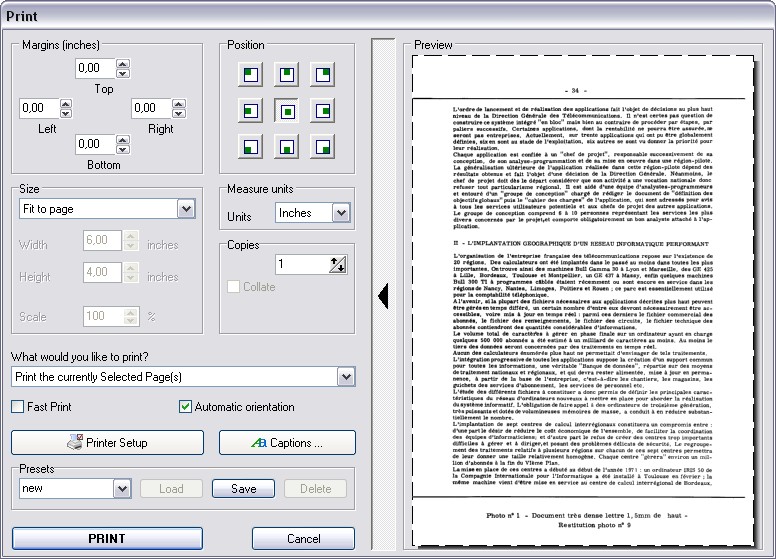
    画面に表示される画像は、オペレーティングシステムでサポートされている任意のプリンタに直接送信できます。 サイズ、面積、位置は、快適なプリンタダイアログを使用して調整されます。

「FAX」プリンター(Windowsファクスドライバー)に印刷してファクスを送信できます。

    高度なTIFFエディター(およびコンバーター)は、FAX、TIFF(TIF)、PDF、DCX、EPS、PS、AI、GIF、JBIG、およびDICOMファイルを標準のTIFF / FAX形式、JPEG形式(RGB、GrayScale、YCbCr、CMYK、 YCbCrK)、PNG、BMP、Adobe PDF、PCX、PostScript PS、ワイヤレスビットマップWBMP、GIF、DIB、RLE、TGA(TARGA、VDA、ICB、VST、PIX)、ポータブルビットマップPBM、PGM、PPM。

    Advanced TIFF Editorソフトウェアは、Windows 9x / Me / NT / 2K / XP / Vista / Windows 7 / Windows 8 / Windows10用の高速で効率的なエディターおよびコンバーターです。

    Advanced TIFF Editorは、古いMS Kodak TIFFビューア(Kodakイメージエディタ)の代替プログラムです。

光学式文字認識(OCR)-テキスト認識。 画面からキャプチャします。 ウェブカメラからキャプチャします。

    仮想プリンター-GraphicRegionTIFプリンター。


プログラムの特徴

 
for windows 95, 98, me, nt, 2000, xp Compatible with Windows 8

サポートされている画像形式
  • FAX、TIFF(TIF)、PDF、EPS、PS、AI、GIF、DCX(マルチページ)
  • JBIGファイル
  • DICOMファイル(* .dcm; *。dic; *。dicom)
  • 一般的なグラフィック形式のすべてのファイルを開く(* .jpg; * .jpeg; *。pcx; * .bmp; * .ico; * .cur; * .png; * .wmf; * .emf; * .tga; *。 pxm; * .wbmp; * .jp2; * .j2k; * .dcx; * .crw ...)
  • サポートされているTIFF圧縮:
    rev.6.0、Packbits、LZW、CCITT G.3およびG.4、ZIP、AdobeZIP
  • ページごとに異なる圧縮でTIFFマルチページファイルを保存する機能
  • サポートされている色深度:
    1ビット(黒/白)、
    4ビット(16色/グレーレベル)、
    8ビット(256色/グレーレベル)および
    24ビット(16,7 mil。カラー)、透明度。
  • プレビューでダイアログを開く
  • URLからの画像の読み込み
  • プログラムはパスワードで保護されたPDFファイルを開くことができます.

画像保存形式

  • FAX、TIFF、GIF、JPEG、PNG、BMP
  • PCX、DIB、RLE、TGA、PBM、PGM、PPM
  • Adobe PDF形式(PDF)
  • PostScript(PS、EPS)
  • ワイヤレスビットマップ(WBMP)
  • マルチページPCX(DCX)

画像表示

  • 画像のドラッグアンドムーブクイックパン
  • スクロール(カーソルコントロールキー、スクロールバーを使用)
  • 画面の幅、高さ、またはいずれかの側に合わせて画像をズームします
  • ズームイン、ズームアウト、または実際のフルサイズを画像化する
  • グレースケール表示を強化するための白黒画像アンチエイリアシング
  • ズーム表示を強化するためのカラー画像のアンチエイリアシングとスムージング
  • 編集モード(注釈、描画、消去)用のズームフィルター。
  • 左右逆さまに回転(180°)
  • カスタム回転
  • 選択した領域の回転
  • 垂直方向と水平方向に反転します
  • ネガティブイメージ
  • 水平解像度と垂直解像度が異なる画像のアスペクト比を維持する(DPIの自動調整)
  • 拡大鏡
  • カラーマネジメントシステム(CMS)
  • ツールバーのドラッグ(左側、右側、または上部)。
  • サムネイルサイズの編集。
  • 画像キャッシュ設定。
  • 最近使用したリスト。
  • ページリスト(サムネイル)。
  • ファイルリスト(サムネイル)。
  • ファイルリスト操作(保存、ロード)。
  • 起動モードの選択。
  • ツールバーの「次のファイル」ボタンと「前のファイル」ボタン。
  • TWAINスキャナーおよびWIAスキャナーとカメラからの画像取得。
  • スキャナーで動作するための多くのパラメーター。
  • グリッドを表示します。
  • デュアルモニターモードでの作業
  • 256色のシステムでの作業
  • ページスタッキング
  • ナビゲーター
  • 複数ページのスクロール
  • 最近使用した(MRU)リスト
  • ベストフィットコマンド
  • 最後に使用したズームパラメータ
  • 位置パラメータを保持
  • 表示| ホワイトオンブラック。 視力障害のある方に役立ちます。
  • プログラムは、ネイティブのWindows7およびWindows8ジェスチャをサポートし、パン、ズーム、および回転を可能にします。
  • プログラムは「ページ」パネルの幅を変更することができます(列数)

複数ページの画像操作

  • プログラムでは、選択した複数のページをコピーして貼り付ける(追加する)ことができます
  • スキャナー、Windowsクリップボード画像、または既存のファイルから新しい画像ページを挿入して追加します
  • ページの挿入、移動、削除を実行します
  • 複数ページのTIFFファイルを分割する
  • 1ページまたは複数ページのTIFFファイルを1つのTIFFファイルにマージします。
  • 複数ページのファイルを表示および保存する
  • 「保存/エクスポートページ」は、選択されたすべてのページをエクスポートします
  • 複数ページの色調整。
  • ページを分割
  • 選択したすべてのページの切り抜き機能
  • ページの裏返し
  • 奇数ページと偶数ページの選択
  • ページ範囲を選択
  • ページの並べ替え(小冊子なし)
  • ページマネージャー
  • 空白のページをすべて削除する
  • 「すべての空白ページを削除」コマンドの「しきい値」値を設定する機能。
  • 選択したページの前に新しいページを挿入
  • 選択したページの後に新しいページを挿入
  • ツールバーで必要なページ番号を選択する機能
  • 「回転\反転」コマンドに必要なページを選択する機能(バッチモード)。 すべてのページ、奇数または偶数。
  • 冊子。
  • ファイルのグループに分割します(1つのマルチページファイルを複数のマルチページファイルに分割できます)。

バッチ処理

  • ノイズを取り除く
  • 孤立したピクセルを削除する
  • サイズ変更
  • デスキューイング
  • 変換
  • 作物
  • 自動トリミング
  • 回転/反転
  • 色深度(24ビット、8ビット、グレー、白黒-3つの方法)
  • 色調整(コントラスト、明るさ、色相、彩度...)
  • エフェクト(ユーザーフィルター、バンプマップ、レンズなど)
  • ページを分割
  • ページを並べ替える
  • ページの並べ替え(小冊子なし)
  • ページの反転
  • 注釈と背景を組み合わせる
  • テキストの追加(透かし)
  • キャンバスサイズ
  • ページを挿入
  • メタデータをクリアする
  • 黒い領域を削除する
  • ページを組み合わせる
  • ページを削除
  • ICCプロファイルのインポート
  • TIFFタグを削除します
  • オートクロップライン

仮想TIFプリンター

名前-「GraphicRegionTIFプリンター」

任意のアプリケーションから「TIFプリンター」に任意のドキュメント(pdf、.doc、xls、.txtなど)を印刷でき、Advanced TiffEditorで自動的に開きます。

画像編集処理
  • マークとクロップエリア
  • エッジスペースを自動的にトリミングします
  • 黒の境界線を自動的にトリミング
  • 画像のデスキュー(FAX送信、スキャンなどで歪んだ画像を修正するため)。
  • 優れた機能のデスキュー
  • 画像のクリア
  • ノイズを取り除き、孤立したピクセルを取り除きます。
  • 画像のクリア:黒い領域を削除します
  • テキスト挿入(TEXTモード)
  • イマーレサイズ変更
  • キャンバスのサイズ変更
  • 画像補正用の消しゴムツール(色選択付き)。
  • 24ビット、グレー、白黒に変換します。
  • 色調整、効果。
  • マージンを追加します。
  • グラフィックへのテキストのインポート
  • ファイルの削除
  • 組み合わせるページ
  • 「オートクロップライン」機能
  • サイズを変更せずに解像度を変更する
  • 暗号化と復号化。
  • 自動イコライズ
  • 描画モード(ハイライト、線、長方形、楕円、フリーハンド、ポリライン、円弧、ベジェ)
  • 円(中心点と半径)。 モード| 描く| オブジェクト
  • 長方形(中心点とサイズ)。 モード| 描く| オブジェクト(Ctrlキーで正方形を描くことができます)
  • 三角形(中心点とサイズ)。 モード| 描く| オブジェクト(Ctrlキーを使用できます)
  • タブレットデバイスを操作するための「描画」モードの適応
  • パンチ穴を取り除く (画像上のパンチ穴の位置を自動的に検出して削除します)
  • 「動的フォントサイズ」を使用する機能を備えたテキスト(透かし)を追加します。

注釈の読み取りと書き込み

  • 線、円、楕円、テキスト、付箋、および手書きの描画
  • 領域、画像、定規、ポリラインを強調表示します
  • 角度、メモ、日付/時刻
  • ポリゴン(塗りつぶしのある閉じたポリライン)
    テキストラバーとイメージスタンプ
  • 画像スタンプの「白透明」プロパティ(署名を挿入するため)
  • 画像に永続的にマージ
  • WangおよびKodakImaging(Imaging for Windowsとも呼ばれます)と互換性があります
  • スタンプ注釈プロパティマネージャー
  • 測定単位
  • ファイル内の注釈検索。
  • オブジェクトのアンチエイリアス
  • テキストオブジェクトの自動サイズ設定
  • 挿入された画像の移動とサイズ変更。
  • サムネイルの注釈情報。
  • 注釈オブジェクトの高度なプロパティ
  • スタンプ(位置、オフセット、角度...)
  • スタンプ注釈の複数行のテキスト。
  • 選択したすべてのページに注釈を貼り付ける
  • 透明性
  • 検索コマンド(現在のファイル内の注釈を検索するため)
  • 矢印の付いた線
  • 選択した領域から画像オブジェクトを作成する(選択メニュー)
  • プログラムは、注釈(テキスト、メモ...)でUnicode文字をサポートします
  • 矢印キー["Ctrl" +矢印キー]を使用して選択した注釈を移動する機能
  • 矢印キー["Shift" +矢印キー]を使用して、選択した注釈のサイズを変更する機能
  • プログラムでは、背景が透明な画像オブジェクトを追加できます(注釈|オブジェクト|画像)
  • オブジェクトを前に進める
  • オブジェクトを前面に表示
  • オブジェクトを後方に送信
  • オブジェクトを後ろに送る
  • TIFF以外のファイルを保存するときに注釈を背景と組み合わせる機能(形式では注釈を保存できないため)
  • 新しい注釈形式(内部)。 デフォルトでは、プログラムは注釈を内部形式で保存します。これにより、すべてのタイプの注釈とすべてのプロパティを保存できますが、サードパーティのアプリケーションとは互換性がありません。
  • 他のアプリケーションとの互換性が必要な場合は、注釈形式を変更します。[設定]-[ユーザー設定]-[注釈]タブ-注釈形式。
  • 注釈(ベクターオブジェクト)をXMLファイルにエクスポートする機能。
  • XMLファイルから注釈(ベクターオブジェクト)をインポートする機能。

選択ツール

  • 選択した領域の印刷を許可する
  • コピー、貼り付け、切り抜き、編集、回転、削除を実行します
  • 「切り抜き」ツールを使用すると、すべての選択方法(長方形、円、多角形、投げ縄、魔法の杖)を使用できます。
  • 画像処理
  • 選択したすべてのページの選択した領域をクリアします(Ctrl + Del)。
  • 選択内容をファイルに保存
  • ファイルから選択をロード
  • カスタム選択
  • モード| (長方形、円、多角形、なげなわ、魔法の杖)を選択します
  • 魔法の杖
  • 色を選択します(「開始色」から「最終色」までの範囲内のすべての色を選択します)
  • 選択プロパティ(グリップサイズ、形状、色など)を変更する機能
  • 選択-内部(選択した領域内でピクセルのグループ全体を完全に選択できます).

印刷

  • ページ中央で印刷
  • 実際のサイズを印刷するか、ページに合わせる
  • 注釈付きで印刷
  • ページサイズ、任意の領域/サイズ/位置に最適化
  • 印刷プレビュー、自動方向付け
  • 複数ページのTIFFファイルを単一の印刷ジョブとして印刷する
  • 現在の表示を印刷します
  • 最後に使用したプリンタと用紙サイズの保管。
  • 印刷パラメータ(プロファイル)の保存
  • 印刷時にページ番号を表示します。
  • 簡単な印刷コマンド(ダイアログなしで印刷)
    [印刷]ダイアログボックスのプリセット。
  • ツールバーのデフォルトのプリンタ選択(イージープリント)
  • 照合
  • 数値シーケンスを印刷する
  • コマンドラインからの印刷(/print)
  • /printwodialog-このパラメータを使用すると、ダイアログウィンドウなしで選択したファイルを印刷できます

その他

  • 光学式文字認識(OCR)
  • ツールメニュー-テキスト認識OCR
  • 40以上の言語(アラビア語、ブルガリア語、カタロニア語、チェロキー語、簡体字中国語、繁体字中国語、チェコ語、
  • デンマーク語、オランダ語、英語、フィンランド語、フランス語、ドイツ語、ギリシャ語、ヘブライ語、ヒンディー語、ハンガリー語、インドネシア語、イタリア語、日本語、韓国語、ラトビア語、リトアニア語、ノルウェー語、ポーランド語、ポルトガル語、ルーマニア語、ロシア語、セルビア語、スロバキア語、スロベニア語、スペイン語、 スウェーデン語、タガログ語、タイ語、トルコ語、ウクライナ語、ベトナム語...)
  • テキスト検索(ツール-テキスト検索)。 現在のドキュメントまたはフォルダ内のテキストを検索できます。
  • マルチページテキスト認識(OCR)
  • 「テキスト認識」ツールのバッチモード。 プログラムは一度に多くのファイルを変換(OCR)することができます。
  • 画面からのキャプチャ
  • Webカメラからのキャプチャ
  • ICCプロファイルのインポート
  • 測定ツール(長さ、面積、校正)
  • ファイルの関連付けを選択してファイルをダブルクリックし、Advanced TIFF Editorを起動します
  • ファイルの関連付けの確認
  • TIFFタグリーダーとエディター(表示、追加、削除、変更)
  • マルチユーザー設定
  • カスタマイズ:メニューホットキー(ショートカット)、ツールバー
  • テキスト検索(ツール-テキスト検索)。 現在のドキュメントまたはフォルダ内のテキストを検索できます。
  • マルチページテキスト認識(OCR)
  • 「テキスト認識」ツールのバッチモード。 プログラムは一度に多くのファイルを変換(OCR)することができます。
  • 画面からのキャプチャ
  • Webカメラからのキャプチャ
  • ICCプロファイルのインポート
  • 測定ツール(長さ、面積、校正)
  • ファイルの関連付けを選択してファイルをダブルクリックし、Advanced TIFFEditorを起動します
  • ファイルの関連付けの確認
  • TIFFタグリーダーとエディター(表示、追加、削除、変更)
  • マルチユーザー設定
  • カスタマイズ:メニューホットキー(ショートカット)、ツールバー
  • 無料アップデート(1年間)

    Windows画像とFAXビューアを使用して複数ページのタグ付き画像ファイル形式(TIFF)ファイルを表示すると、最初のページのみが正しく表示されますか?

いくつかのTIFF画像を開くと、色あせて判読できないように見えますか?

これらのファイルはAdvancedTIFF Editorで表示でき、Advanced TIFF Editorを使用してこれらの画像を別の圧縮形式に変換すると、Windows Picture and FaxViewerを使用してWindowsXPでファイルを表示できます。

Advanced TIFF Editorは、古いMS Kodak TIFFビューア(Kodakイメージエディタ)の代替プログラムです。


拡張機能を備えたバージョンがあります:

高度なTIFFエディターPLUS

Advanced TIFF Editor PLUSには、「AdvancedTIFFEditor」のすべての機能があります。 ただし、BIGMULTIPAGEファイルを操作できます。


チュートリアル-方法 ...


複数ページのTIFFファイルを分割する方法。 TIFFスプリッター。

ページを2つの部分に分割する方法。

複数のTIFFファイルを単一の複数ページの画像にマージする方法。 TIFFマージ。 TIFFコンバイン。

TIFFファイルに注釈を付ける方法は?

積み上げページと切り抜き。

TIFF圧縮の変更方法(設定方法)。

白い背景なしでTIFFファイルをAutoCADに挿入する方法。

ノイズと孤立したピクセルを削除する方法。

ページを組み合わせる方法(複数のページを1つのページに)。

PDFおよびTIFFドキュメントに署名を挿入する方法。


PDF、EPS、PS、AIファイルを操作する方法

 
PDF、AI、EPS、PSファイルを操作するには、GhostScriptプラグインをインストールする必要があります(1回)

設定-ユーザー設定-プラグインタブ

手順1.システムに応じて、プラグインの32ビットバージョンまたは64ビットバージョンをダウンロードします。 それをインストールします。

ステップ2.「自動検索」ボタンを押します

ステップ3.必要に応じて、いくつかのパラメーターを変更します。

OK

これで、プログラムはPDF、AI、EPS、PSファイルを操作できるようになりました。


関連リンク

 
ダウンロード ファイルサイズ: 41M 「仮想TIFFプリンター」なし(インストール中に必要なファイルをダウンロードする機能があります)
ダウンロード ファイルサイズ: 58M 「仮想TIFFプリンター」付き

今買う $56 個人, $89 ビジネス, $1350 サイトライセンス

オンラインヘルプ
すべての機能 スクリーンショット video tutorial multipage tiff editor ビデオチュートリアル 歴史
賞 お客様の声 プレスリリース PADファイル
EULA契約。      


スクリーンショット(サムネイルをクリックすると大きな画像が表示されます)

 
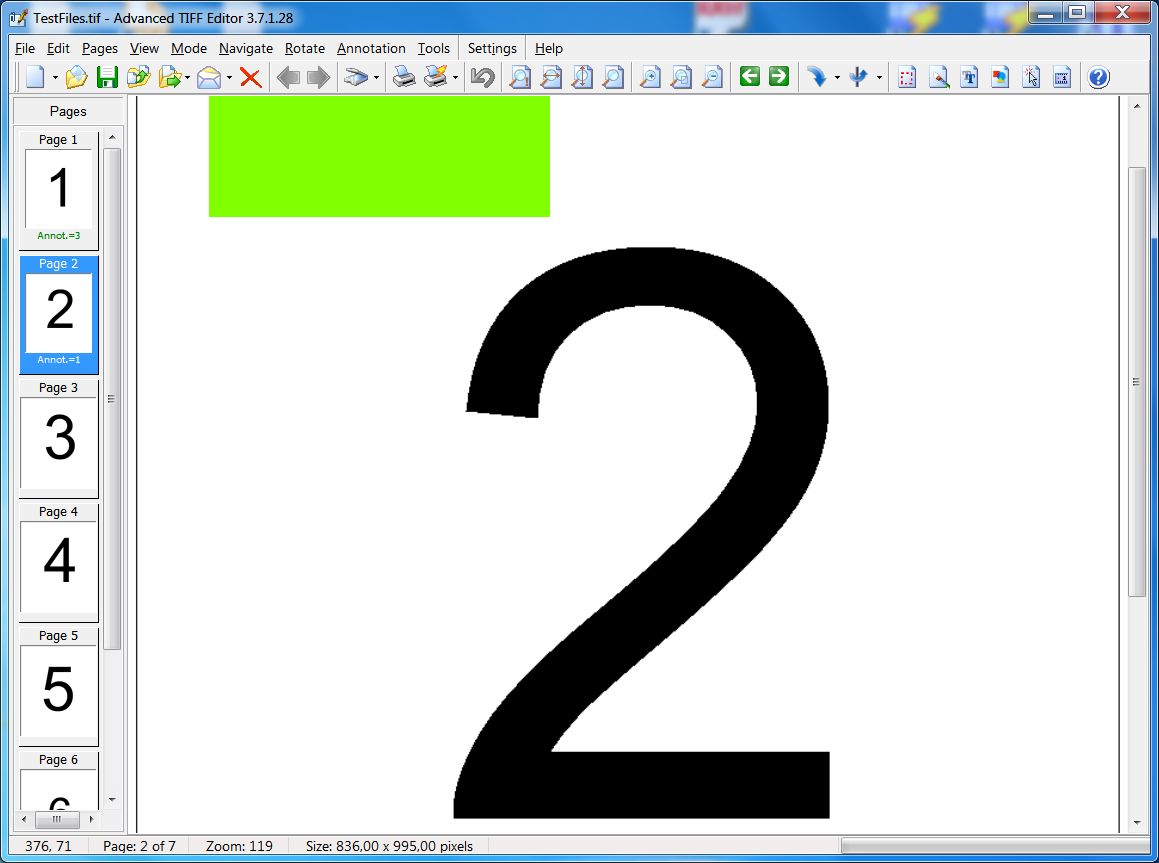
1. メインウィンドウ

multipage TIFF editor

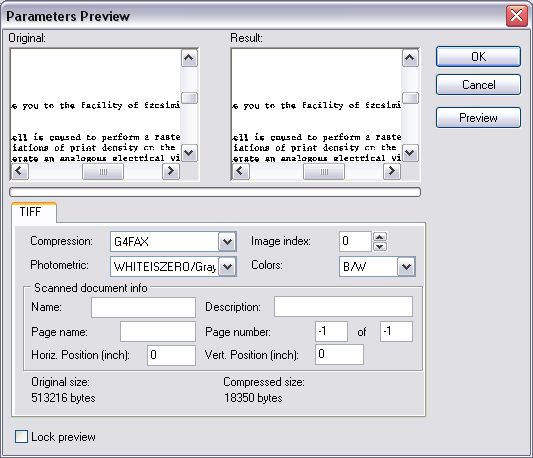
2. 高度な保存ダイアログ。

multi-page TIFF editor

3. 印刷ダイアログ。

Print for FAX and TIFF files

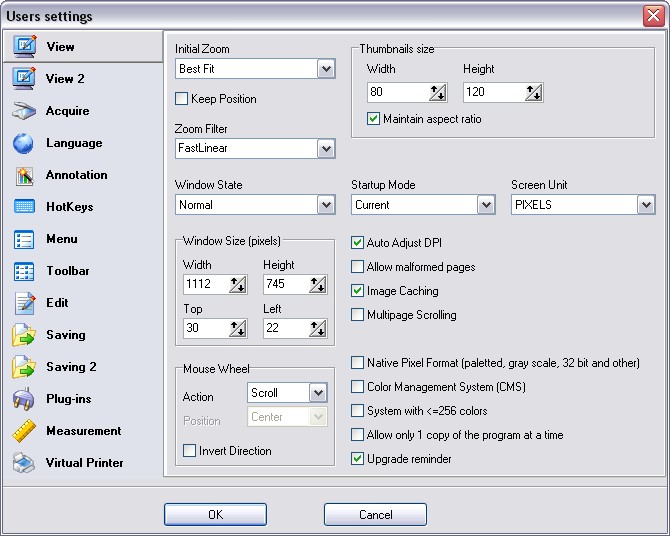
4. ユーザー設定

tiff editor settings


お客様の声


Kevin Phillips

私たちはこの製品が大好きです。数年前にAdvancedTif Editorに出くわす前に、他の多くの製品を試しました。それが私たちのニーズにぴったりであると判断するのにそれほど時間はかからなかったので、標準製品のサイトライセンスを購入しました。ただし、何年にもわたってスキャンサイズは大幅に増加し、その多くは100、150、200ページ以上になります。標準バージョンではそのサイズのファイルを処理できず、エラーが頻繁に発生し始めました。それで、今日私はPLUS製品の個人用バージョンを試しました、そしてそれは非常にうまくいきました。大きなファイルを電子メールで送信したり、ファイルのコピーをデスクトップに保存したりするには、ハングしたり、時間がかかりすぎたりするなどの問題があります。しかし、これらは取引を妨げるものではありません(ただし、製品をより使いやすくするために、これらの領域でパフォーマンスが向上することを望んでいます)。代わりにPDFに印刷することで、これらの問題を回避します。

その結果、PLUS製品の評価に30分しかかからなかったため、数分前にPLUSバージョンのサイトライセンスを購入しました。

素晴らしい製品と完璧なカスタマイズとセキュリティオプションをありがとう。 Yoursは、あらゆる制御機能を備えた市場で唯一の製品です。それは私たちのニーズに最適です。


Marty Zinck

私の仕事では、私はフローターであり、同じ仕事をしたり、同じ施設で長く仕事をしたりすることはありません。顧客ごとに別々のワークシートがあります。
私は自宅でワークシートをスキャンして印刷し、毎日別の紙を求めて店に出かける時間を節約しています。

このアプリは、新しいバージョンに含まれていないため、Microsoft TiffEditorを置き換えるだけです。

ワークシートへの繰り返しの書き込みを避けるために、テキスト注釈のみを使用しています。 私は必要に応じてワークシートを保存して印刷し、週末にオフィスに行って提出するだけです。 それは私がそれを使うほとんどすべてです。

最も興味深い特徴は、それらが非常に多いことです。 もっと簡単なプログラムを購入したかったのですが、基本的なニーズに合わせてパーソナライズするのは難しすぎました。

他の証言を見る.


高度なTIFFエディターのライセンスキーにウェアーズバージョン、クラック、ウェアーズパスワード、パッチ、シリアル番号、登録コード、キージェネレーター、海賊版キー、キーメーカー、またはkeygenを使用することは違法であり、高度なTIFFエディターの将来の開発を妨げます。


SUBSCRIBE

to our free
monthly newsletter
to get discount
 

Follow us:

Follow us   Follow us on facebook

Telegram tiffedit

Follow us on youtube


Links

  Copyright � 1997-2026 Graphic-Region Development.
 All rights reserved.
  Terms of use.  Privacy statement. EULA agreement.